II. CMCP
원본: cmcp-catia_vba (README.md · DEPLOY.md · CHANGELOG.md)
개요
CMCP는 PJT01_CATIA_VBA 전용 최소 파일 MCP 서버입니다(버전 1.0.0, 2026-10-02). 다른 프로젝트 전용 기능은 포함하지 않는 최소 구성의 독립 서버입니다.
v1.0.0에서 서버 식별자·환경변수를 CMCP_*로 통일하고, PJT01_CATIA_VBA와 무관한 전용 도구는 제거했습니다.
제공 도구 (8종)
| 도구 | 설명 |
|---|---|
cmcp_server_version | 서버 버전과 제한 확인 |
list_files | 허용된 텍스트 파일 목록 조회 |
file_info | 파일/폴더 존재 여부와 메타데이터 확인 (내용은 읽지 않음) |
read_file | UTF-8 텍스트 파일 읽기 |
write_file | 생성 또는 수정, 수정 전 자동 버전 저장 |
delete_file | 삭제, 삭제 전 자동 버전 저장 (restore_version으로 복구 가능) |
list_versions | 파일별 이전 버전 목록 (삭제된 파일 포함) |
restore_version | 선택 버전 복원 (삭제된 파일도 복원 가능), 복원 전 현재 상태 자동 저장 |
파일 이동·이름변경·명령 실행·임의 바이너리 접근 도구는 제공하지 않습니다.
접근 범위 및 안전 규칙
- 작업공간
CMCP_WORKSPACE_ROOT로 마운트한PJT01_CATIA_VBA폴더와 하위 전체- 허용 확장자
.md .txt .json .yaml .yml .csv .tsv .srt .vtt .xml .html .css .js .py .catvba .vbs
- 모든 사용자 경로는
CMCP_WORKSPACE_ROOT의 상대경로입니다. - 절대경로, 상위경로 탈출(
../), 심볼릭 링크, 내부 버전 저장소 직접 접근을 차단합니다. - 허용 확장자와 최대 읽기·쓰기 크기는
.env에서 제한합니다. - 기존 파일 수정·삭제 전 내용을
CMCP_VERSION_ROOT에 자동 보관합니다. - 동시편집 충돌 방지가 필요하면
read_file의sha256을write_file/delete_file의expected_sha256으로 전달합니다. - 버전 저장 경로는 프로젝트 작업 경로와 별도 볼륨으로 유지합니다.
보안 참고
현재 구성은 인증 없음(No Authentication)입니다. 외부에서 주소를 아는 사람이 호출하면 PJT01_CATIA_VBA를 생성·수정·삭제할 수 있습니다. write_file·delete_file 요청은 신중히 승인하십시오 (스냅샷 보관으로 restore_version 복구는 가능).
배포·연결 구조
Claude (Anthropic 클라우드)
   │ HTTPS / 인증 없음
   ▼
https://cmcp.ouifirst.synology.me/mcp
   │
   ▼
Synology 역방향 프록시
HTTPS 443 → HTTP 127.0.0.1:8793
   │
   ▼
Docker 컨테이너 cmcp-catia_vba (내부 8788)
   │
   ▼
PJT01_CATIA_VBA (읽기·쓰기·삭제, 버전 보관)
- 외부 호스트
cmcp.ouifirst.synology.me- NAS 로컬 포트
8793(컨테이너 내부8788)- MCP URL
https://cmcp.ouifirst.synology.me/mcp- 도커 프로젝트 폴더
/volume1/docker/cmcp-catia_vba- 버전 저장 폴더
/volume1/docker/cmcp-catia_vba/versions
443 포트는 호스트 이름으로 분기되므로 다른 서비스와 겹치지 않게 운용할 수 있습니다. 상세 배포 절차는 DEPLOY.md 참고.
Claude 커스텀 커넥터 등록
Claude 웹에서 Customize → Connectors → + → Add custom connector로 등록합니다.
- 이름
CMCP또는CMCP CATIA_VBA- MCP Server URL
https://cmcp.ouifirst.synology.me/mcp- OAuth Client ID/Secret
- 비워둠
- 전송방식
- Streamable HTTP
- 인증
로그인 없음선택 (서버가 OAuth 대신 API 키를 쓰는 경우가 아니면 이 옵션)
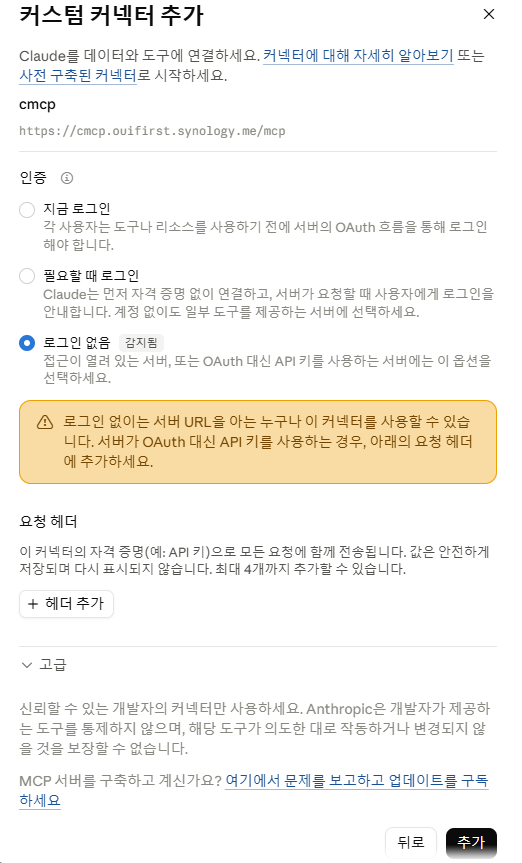
등록 후 새 대화에서 + → Connectors → CMCP → ON으로 활성화하면 8개 도구가 나타납니다.
a. 커넥터 연결확인
아래 프롬프트를 복사해 CMCP 연결된 대화에 붙여넣으면 연결 상태를 확인할 수 있습니다.
CMCP에 접속하고 도구를 호출하여 커넥터가 잘 연결되었는지 확인하라.
b. 커넥터 연결 후 사용 예시
-
PJT01_CATIA_VBA/03_VBA MODULES 에 등록된 모듈을 index.html의 등록된 모듈 리스트 섹션에 작성하고, 이미 작성되어 있다면 업데이트하라.